
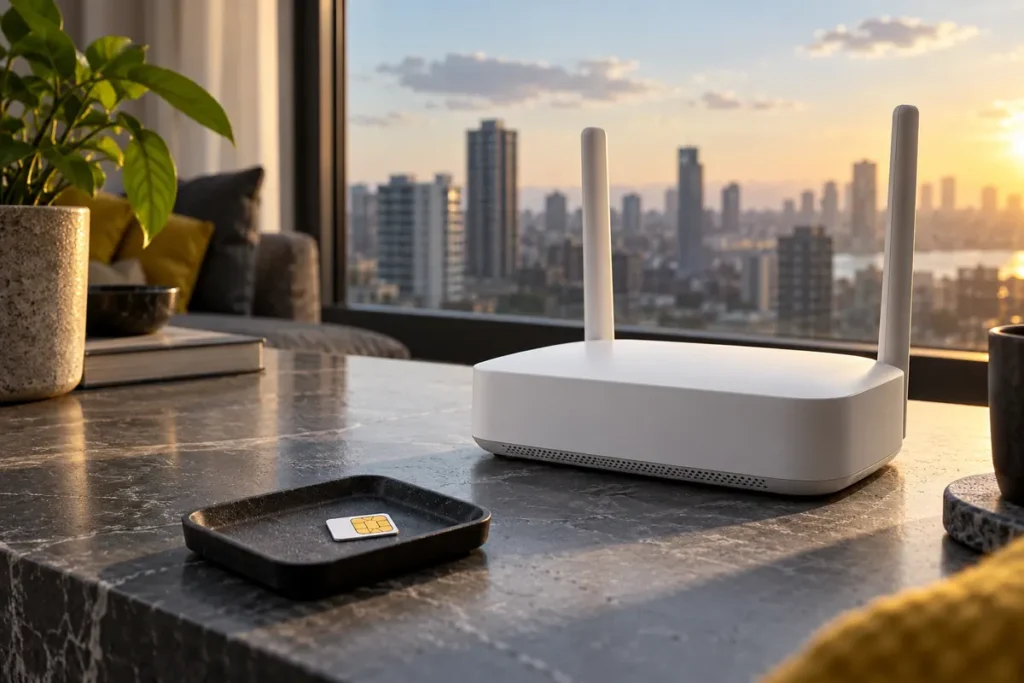
خرید روتر دارای باند ۶ گیگاهرتز، قابلیت تازهای به کارت شبکه قدیمی اضافه نمیکند. پیش از تعویض مودم یا نصب درایورهای ناشناس، این مسیر کوتاه را انجام دهید تا بین ناسازگاری و مشکل تنظیمات تفاوت بگذارید.
ابتدا نام دقیق کارت شبکه را پیدا کنید
در مشخصات سیستم یا مدیریت دستگاه، مدل کارت بیسیم را ببینید. نام لپتاپ بهتنهایی کافی نیست؛ یک خانواده ممکن است با چند کارت متفاوت عرضه شود. در صفحه رسمی همان کارت، پشتیبانی ۶ گیگاهرتز و سیستمعامل موردنیاز را کنترل کنید. بهروزرسانی نرمافزار نمیتواند رادیوی غایب را به دستگاه اضافه کند.
روتر و دستگاه را نزدیک هم آزمایش کنید
برای آزمون اولیه نزدیک روتر بمانید و در پنل مطمئن شوید باند موردنظر روشن است. نام شبکه و وضعیت امنیت آن را طبق راهنمای سازنده بررسی کنید. اگر دستگاه سازگار دوم شبکه را میبیند ولی دستگاه اول نمیبیند، بررسی را روی دستگاه اول ادامه دهید. اگر هیچ دستگاهی آن را نمیبیند، تنظیمات و نسخه روتر اولویت دارند.
منطقه و نرمافزار را دور نزنید
دسترسپذیری باند به مقررات و پیادهسازی منطقهای وابسته است. کشور دستگاه را برای بازکردن فرکانس تغییر ندهید و درایور غیررسمی نصب نکنید. نسخههای رسمی سیستمعامل و درایور را بررسی و در صورت ابهام از سازنده درباره مدل دقیق سؤال کنید. برای ادامه کار، باند مشترک ۵ یا ۲٫۴ گیگاهرتز میتواند اتصال جایگزین باشد.
نتیجه هر آزمون چه معنایی دارد؟
| موضوع | نکته کاربردی |
|---|---|
| فقط یک دستگاه مشکل دارد | مدل کارت، درایور و پشتیبانی سیستمعامل را بررسی کنید. |
| همه دستگاهها مشکل دارند | فعالبودن باند و شرایط نسخه منطقهای روتر را ببینید. |
| نزدیک روتر وصل میشود | فاصله و موانع مسیر را جدا بررسی کنید. |
چکلیست کاربردی
- پشتیبانی ۶ گیگاهرتز را از روی نام Wi-Fi 6 حدس نزنید.
- نتیجه یک دستگاه سازگار دوم را ثبت کنید.
- نسخه قبلی تنظیمات را برای بازگشت نگه دارید.
پرسشهای متداول
آیا Wi-Fi 7 همیشه باند ۶ دارد؟
خیر؛ مشخصات همان محصول و نسخه منطقهای تعیینکننده است.
آیا تعویض رمز کمک میکند؟
اگر شبکه اصلاً دیده نمیشود، نخست پشتیبانی و روشنبودن باند را بررسی کنید؛ رمز معمولاً مرحله بعد اتصال است.
منابع و مطالعه بیشتر
برای تنظیمات دقیق، راهنمای مدل خود را در اولویت قرار دهید.






 تایید شده توسط دیجیکالا